
Eingehende Ereignisse sind ankommende Ereignisse, die in einer Journey verwendet werden können, um darauf zu reagieren. Vorerst sind diese eingehenden Ereignisse nur mit dem SMS-und dem WordPress-Kanal verknüpft
Beispiel:Ein Kontakt sendet eine SMS mit einem Schlüsselwort zurück, das das Nachfassen auf Basis der zurückgegebenen Informationen ermöglicht. Wenn ein ankommendes Schlüsselwort erkannt wird, werden alle eingehenden Ereignisse in der Reihenfolge, in der sie aufgelistet sind, für alle Geschäftsbereichen analysiert. Wenn das Schlüsselwort von mehreren Geschäftsbereichen verwendet wird, löst dies daher das entsprechende eingehende Ereignis und die entsprechende Journey für jede des Geschäftsbereiches aus.
Ein Kontakt füllt ein Formular auf Ihrer WordPress-Website aus und ein Datensatz wird erstellt/aktualisiert.
Hinweis: Sie benötigen die Berechtigung für eingehende Ereignisse, um diese erstellen zu können. Außerdem müssen Sie sich, damit eingehende Ereignisse funktionieren, an Ihre Zeta-Kontaktperson wenden, um die erforderlichen Dienste aktivieren zu lassen.
Eine Importaufgabe kann auf zwei Arten erstellt werden:
- Entweder vom Flyout-Menü aus, das vom Eintrag „Datenaustausch“ in der linken Navigationsleiste verfügbar ist. Klicken Sie auf die Schaltfläche Neu und wählen Sie den Typ Eingehendes Ereignis aus der Dropdown-Liste aus.
- Wählen Sie im Start Seite Neu > Eingehendes Ereignis aus. Ein Assistent führt Sie durch den Erstellungs- und Konfigurationsvorgang.
SMS/RCS
Gehen Sie wie folgt vor:
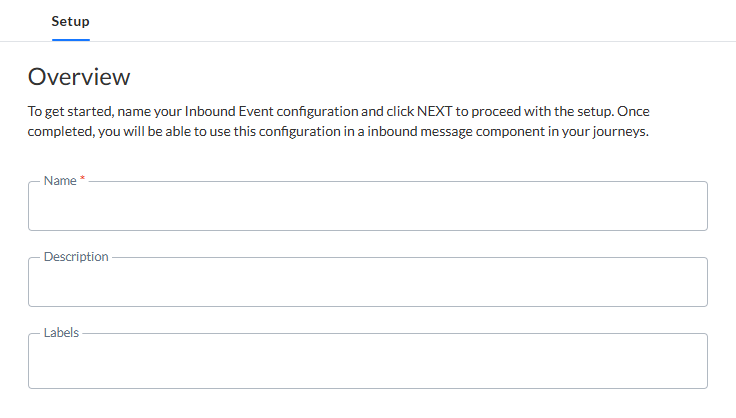
1. Legen Sie einen Namen und eine Beschreibung fest. Achten Sie darauf, dass dies die Verwendung des Ereignisses widerspiegelt, da es für die Anzeige des Ereignisses in der Journey verwendet wird.
2. Wählen Sie ein oder mehrere Komponenten-Label aus der Dropdown-Liste. (Diese Labels werden in der Admin-Konfiguration konfiguriert). Benutzer mit der entsprechenden Zugriffsberechtigung können hier auch neue Labels erstellen, indem sie den neuen Label-Wert in das Feld eingeben.
3. Klicken Sie auf Weiter. Sie gelangen dann zur Ereignisdefinitionsseite.
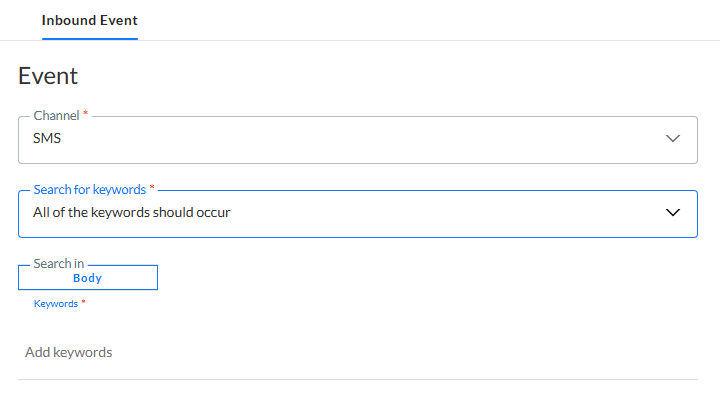
4. Wählen Sie den SMS Kanal aus. Dieser Typ kann für SMS und RCS verwendet werden.
5. Legen Sie fest, ob die Suche nach Schlüsselwörtern im ankommenden Ereignis für alle Schlüsselwörter oder nur für eines erfolgen muss.
- Irgendeines – Nur eines der Schlüsselwörter muss im ankommenden Ereignis vorhanden sein.
- Alle – Alle angegebenen Schlüsselwörter müssen im ankommenden Ereignis vorhanden sein.
6. Definieren Sie, wo nach dem Schlüsselwort gesucht werden soll. Wählen Sie den Text der SMS aus, um nach Schlüsselwörtern zu suchen
7. Geben Sie ein oder mehrere Schlüsselwörter zum Suchen in der Nachricht ein.
Hinweis: Das Schlüsselwort muss mehr als 2 Zeichen haben und eindeutig sein. Enthält das Schlüsselwort mehrere Wörter, empfiehlt es sich, diese mit einem Bindestrich zu verbinden.
8. Speichern Sie Ihr eingehendes Ereignis. Es wird zur Liste der eingehenden Ereignisse im Start Seite gespeichert und ist jetzt für die Verwendung in einer benutzerdefinierter Journey verfügbar.
WordPress
Um ein eingehendes WordPress-Ereignis zu erstellen, führen Sie die folgenden Schritte aus:
1. Legen Sie einen Namen und eine Beschreibung fest. Achten Sie darauf, dass diese die Verwendung des Ereignisses widerspiegeln, da sie für die Anzeige des Ereignisses in der benutzerdefinierten Journey und in WordPress verwendet werden.
2. Wählen Sie ein oder mehrere Labels aus der Dropdown-Liste (Diese Labels werden in der Admin-Konfiguration konfiguriert). Benutzer mit der entsprechenden Zugriffsberechtigung können hier auch neue Labels erstellen, indem sie den neuen Label-Wert in das Feld eingeben.
3. Klicken Sie auf Weiter. Sie gelangen dann zur Ereignisdefinitionsseite.
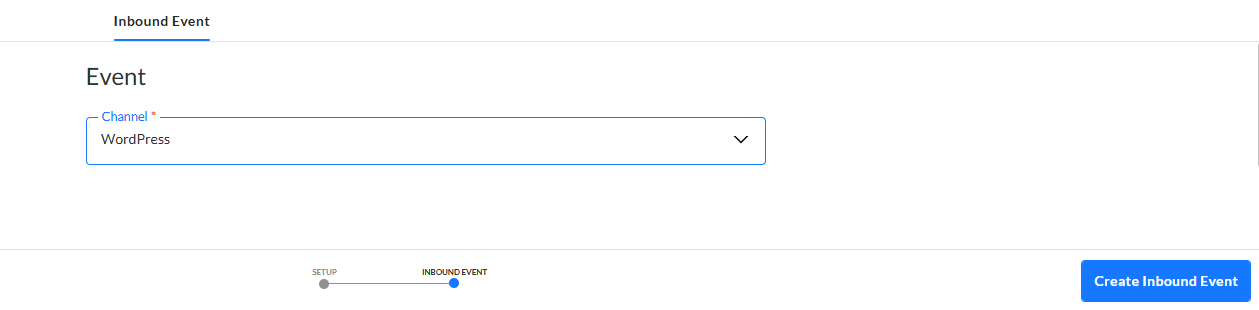
4. Wählen Sie den WordPress-Kanal aus. Es sind keine weiteren Einstellungen erforderlich und das eingehende WordPress-Ereignis kann nun in einer benutzerdefinierten Journey verwendet werden.
(Weitere Einzelheiten zur WordPress-Integration finden Sie unter dem Thema Integration).
Hinweis: Ist die Reihenfolge der eingehenden Ereignisse wichtig?
Ja. Die Reihenfolge der eingehenden Ereignisse im Start Seite kann ganz einfach geändert werden, indem ein Ereignis an die neue Position gezogen und abgelegt wird. Diese Funktion ist nicht verfügbar, wenn ein Ergebnis nach einer Suche angezeigt wird.
Die Reihenfolge eines eingehenden Ereignisses ist wichtig. Wenn es ein ankommendes Schlüsselwort gibt, werden die eingehenden Ereignisse in der Reihenfolge ausgeführt, in der sie platziert sind, und als Folge wird die entsprechende Journey ausgelöst. Wenn es mehrere eingehende Ereignisse gibt, die dasselbe Schlüsselwort verwenden, wird das erste übereinstimmende eingehende Ereignis verwendet.
